Shadowrocket の使い方
サーバーを追加し、Global Routing を選択して、接続と動作を確認します。初回利用の手順を確認しながら進めましょう。
このページでは初回利用に必要な手順を説明します。スクリーンショットは画面上の位置を確認するためのものです。端末上の項目の配置は、システムやアプリの画面変更により異なる場合があります。設定項目の詳しい説明はSettings の詳細をご覧ください。
サーバーを追加、または既存の Subscribe を読み込む
Shadowrocket の Home を開き、SERVER グループにある Add Server を探します。手元の情報に応じて操作を選びます。アドレス、ポート、認証情報がそろっている場合は手動で追加し、サーバー一覧を取得できる Subscribe リンクがある場合は Subscribe を使います。両方を同時に行う必要はありません。Subscribe リンクを個別サーバーの Host 欄に入力しないでください。
Add Server から手動で入力する
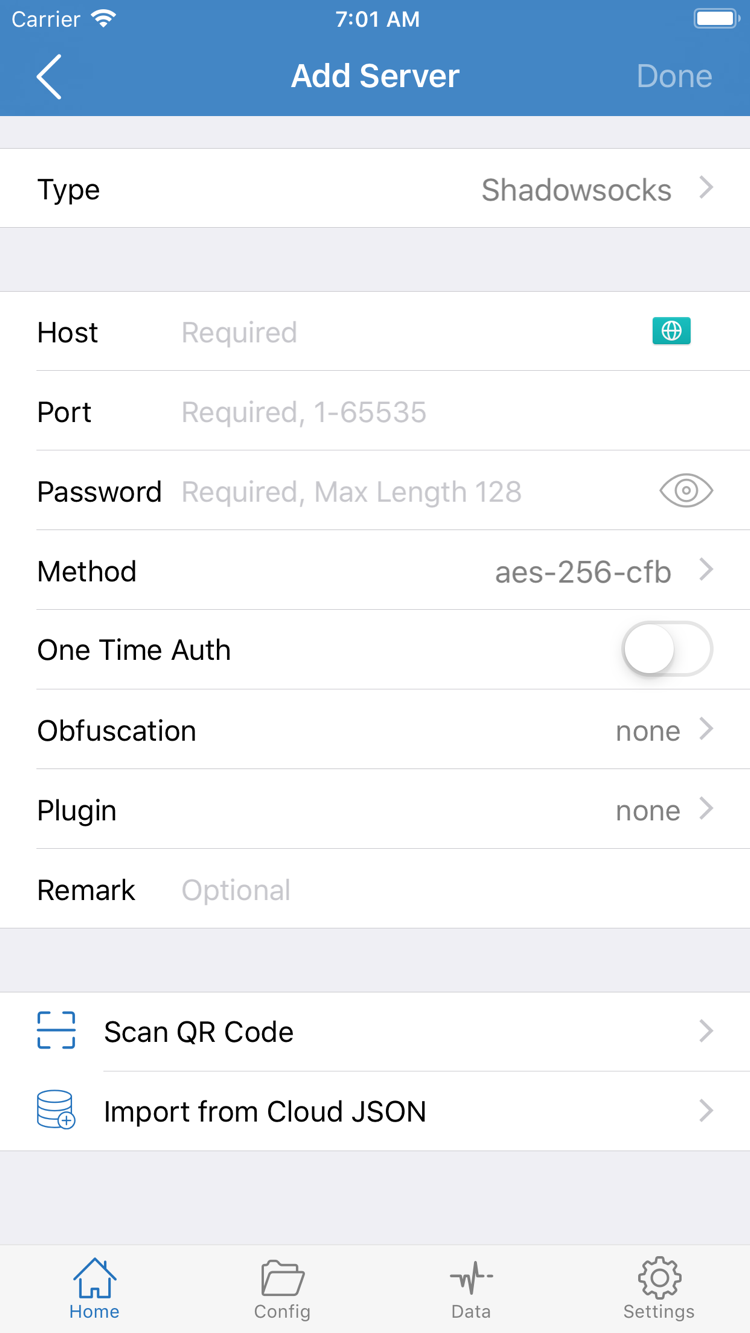
Add Server を開いたら、まず Type を選び、サーバー情報に合ったプロトコルを指定して、必要な項目を入力します。Type によって表示される入力項目が変わるため、画面例に沿ってすべて入力してからプロトコルを変更する方法は避けてください。画面例の Host、Port、Password、Method は入力欄の位置を示すもので、すべてのプロトコルで同じ項目を使うわけではありません。情報にほかの認証項目や転送パラメーターがある場合は、選択した Type で表示される項目を確認してください。
Host にはサーバーアドレスを入力します。ブラウザーの URL に含まれるパスは付けないでください。Port には情報に記載されたポート番号を入力します。Password、Method などは一項目ずつ確認し、コピー時に空白や改行が入っていないか、大文字・小文字が一致しているかにも注意してください。情報に TLS、Server Name、転送設定などがある場合は、該当する項目を開いて確認します。アドレスとポートが同じだけでは設定が完成しているとは限りません。暗号化方式を推測したり、認証情報を省略したりしないでください。
入力後、画面の保存操作を行って Home に戻り、SERVER グループを確認します。項目が表示されても、それは情報が保存されたことを示すだけで、サーバーに接続できることを意味しません。想定した名前とアドレスが表示されているかを確認し、次のテスト対象を明確にするため、その項目を選択します。
Subscribe リンクから読み込む
Subscribe リンクを持っている場合は、Add Server の Type で Subscribe を選び、画面の案内に従ってリンク全体を入力して保存し、一覧の取得が完了するまで待ちます。必要なのは自分の Subscribe アドレスであり、サービスアカウントのログインページではありません。貼り付けた後、リンクの先頭と末尾を確認し、説明文、引用符、チャット内の改行が含まれていないことを確かめてください。Subscribe アドレスにはアクセス情報が含まれる場合があります。全体を公開の場に貼り付けたり、スクリーンショットに写したりしないでください。
Home に戻り、Subscribe グループに想定したサーバー項目が表示されるか確認します。グループ名だけが表示され、項目がない場合は、まず更新が完了しているかを確認してから、リンクの有効性と現在のネットワークから Subscribe アドレスにアクセスできるかを調べます。同じグループを繰り返し作成しても、取得失敗の解決には通常つながりません。Subscribe が更新するのはサーバー情報であり、ルールファイルも読み込まれたと考えないでください。
QR コードを持っている場合は Scan QR Code を使い、保存前に認識された Type と項目を確認してください。Import from Cloud JSON は対応する形式のデータを対象とし、任意の Web リンクを読み込むための汎用入口ではありません。いずれかの方法で追加できたら次の手順へ進み、ほかの読み込み方法を一つずつ試す必要はありません。
Global Routing のモードを選択
サーバーが Home に表示されたら、Global Routing を開き、今回の通信をどのように処理するかを選びます。モードはConfig、Proxy、Directの3種類です。サーバーの選択とモードの選択は別の操作です。前者はプロキシ先を決め、後者はリクエストの送信先を決める方法に影響します。問題を調べる前に現在の選択を確認してください。モードを切り替えるとテスト条件が変わる場合があります。
Config:現在のルールに従って処理
ルールに基づいて日常の通信を振り分ける場合は Config を使います。Config を開き、現在の設定ファイルを確認してから Rule を確認します。ルールは一致条件と処理方法を決めます。たとえば、特定のドメインを PROXY に送るか、DIRECT にするかを指定します。Subscribe の一覧にサーバーがあっても、自分の用途に合うルールがあるとは限りません。また、読み込んだファイルが現在の設定として使われているとも限りません。
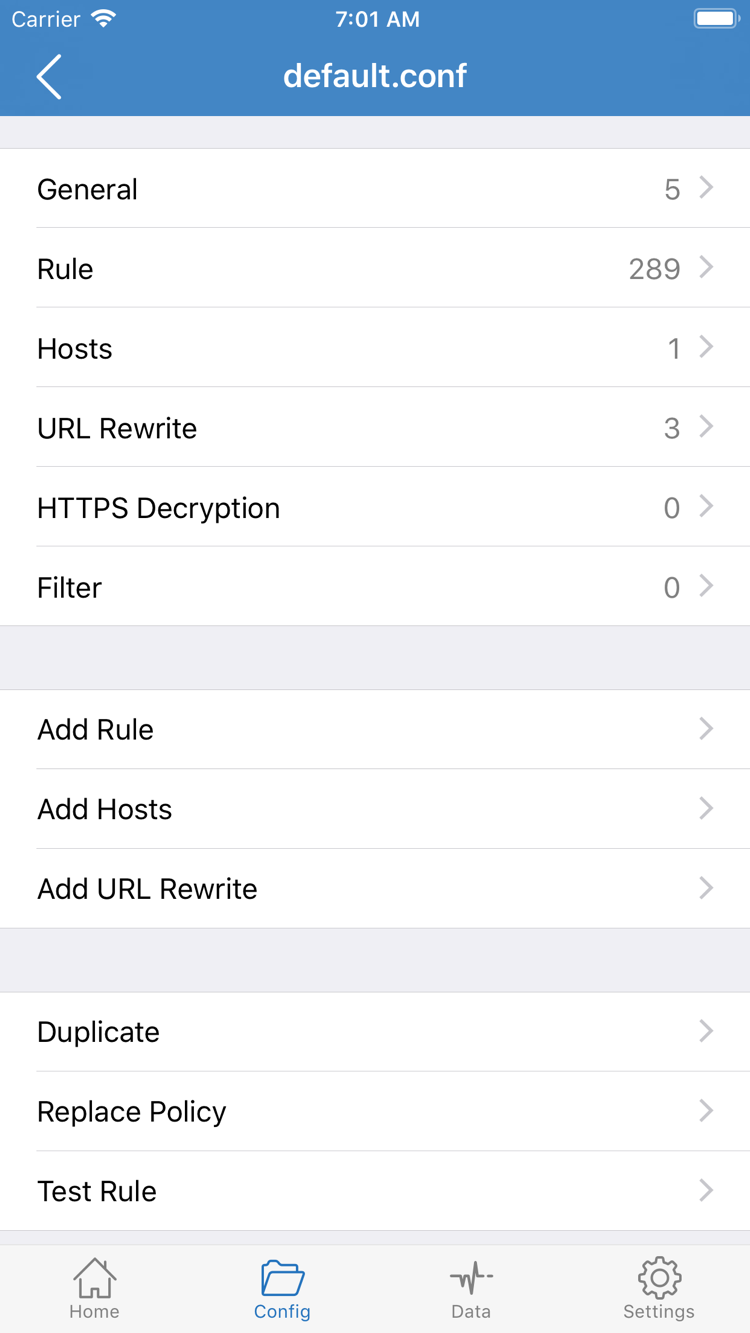
右側の公式スクリーンショットは設定編集画面です。General、Rule、Hosts、URL Rewrite、HTTPS Decryption でそれぞれ異なる内容を管理し、Add Rule からルールを追加できます。初回利用時に各項目を編集する必要はなく、接続のためにすべての機能を有効にする必要もありません。まず設定ファイルと Rule の場所を確認してください。編集する場合は、使用可能な元の設定を上書きしないよう、先にコピーを保存します。
以下の1行はルールの構造を確認するための例であり、既存のファイル全体を置き換える設定ではありません。example.com とそのサブドメインをサフィックスで照合し、PROXY に送ることを示します。PROXY を使用できるかどうかは、選択したサーバーと設定によります。
DOMAIN-SUFFIX,example.com,PROXYProxy と Direct:条件を明確にして比較
Proxy は通信全体の処理先を選択中のプロキシ経路に切り替えるため、初回接続時に「選択したサーバーで実際のリクエストを処理できるか」を確認するのに適しています。ただし、すべてのリクエストが成功することを示すわけではなく、サーバー情報の誤りを修正するものでもありません。比較のため一時的に使う場合は、元のモードを記録してからテストを行い、終了後に戻してください。理解できていない選択を、特定のサイトを開く目的で長く使い続けないでください。
Direct はリクエストを直接接続で処理し、端末のローカルネットワークとプロキシ経路を比較するのに役立ちます。Direct でページにアクセスできても、そのページが現在のローカルネットワークから到達可能だと分かるだけで、プロキシが使えることの証明にはなりません。逆に Proxy のテストが正常でも、すべてのルールが正しいとは限りません。ルールの優先順位、フォールバック動作、DNS との連携については設定の詳細をご覧ください。この手順ではモードを一つ選び、Home に戻って接続します。
Home に戻って接続スイッチをオンにする
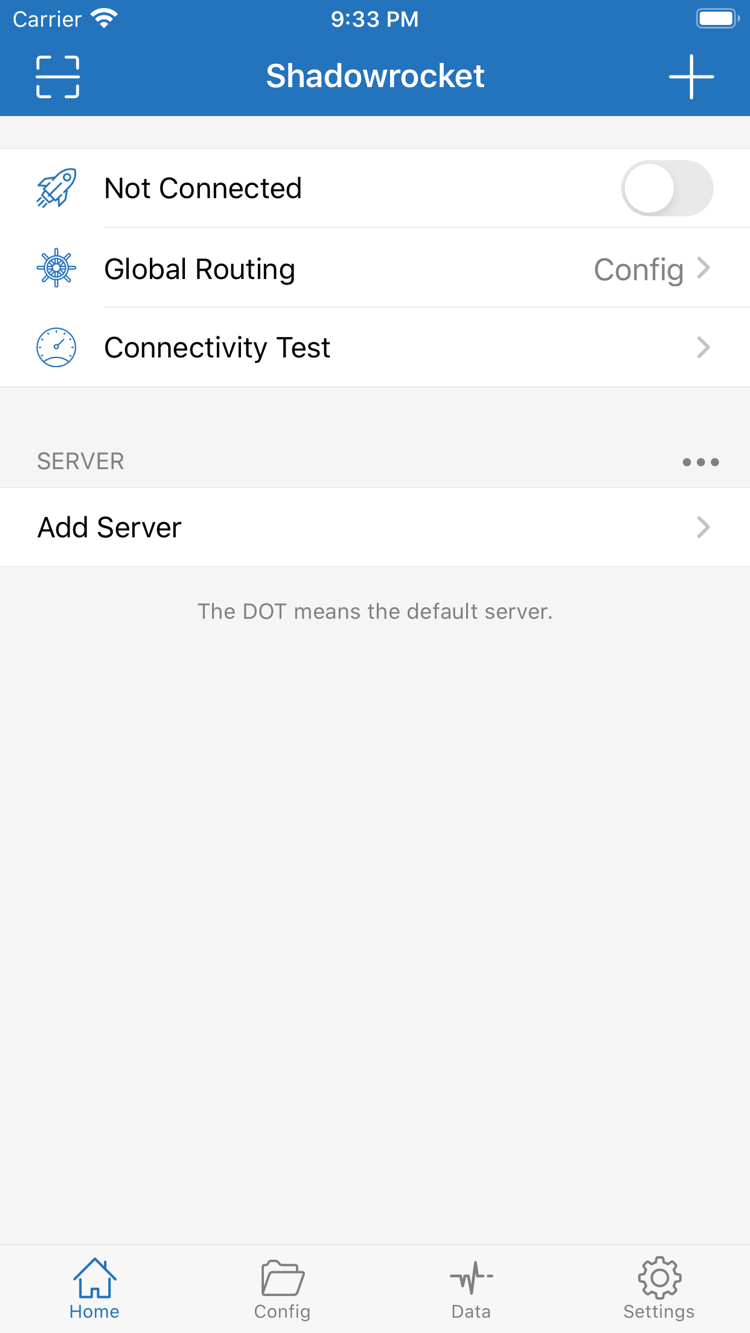
Home に戻り、接続前に次の点を確認します。SERVER でテスト対象のサーバーが選択されていること、Global Routing が前の手順で選択したモードになっていること、現在の Wi-Fi またはモバイルネットワークが利用できることです。端末で別の VPN 接続を実行中の場合は、システム設定で状態を確認し、接続の切り替えを Shadowrocket のサーバー障害と誤認しないようにしてください。
確認後、Home 上部のスイッチをオンにします。初回接続時、iPhone / iPad に VPN 構成の追加を許可するシステム確認が表示される場合があります。Shadowrocket で直前に行った操作による要求であることを確かめ、システムの案内に従って許可し、必要に応じて端末の認証を行います。この手順は端末上にネットワーク拡張用の構成を作成するもので、サーバーの Password を入力する操作ではありません。2種類の認証情報を混同しないでください。
許可後にアプリへ戻り、上部の状態が Not Connected から変わり、接続スイッチがオンのままか確認します。VPN 状態の表示場所はシステムによって異なるため、決まった位置のアイコンだけを探すのではなく、Home の状態とその後の実際のアクセスを合わせて確認してください。許可だけが完了し接続が開始されていない場合は、スイッチの状態を確認して一度操作します。
スイッチをオンにした直後に戻る場合は、そのまま画面上のエラーメッセージを確認し、システムの VPN 許可と選択した設定を調べます。すばやく何度もスイッチを切り替えると、ログに複数回分の接続処理が混在し、最初の失敗原因を判断しにくくなります。すぐに DNS を変更したり、すべてのサーバーを再追加したりせず、「オンにするとすぐに戻る」という状況を記録して、最後の手順で該当する項目を確認してください。
接続スイッチがオンのままでも、設定が完了したとは限りません。これは主に端末上の接続処理が動作中であることを示します。サーバーが使えるか、ドメインを解決できるか、ルールが一致するかは、次の手順で個別に確認します。次の Connectivity Test と実際のアクセスを同じ条件で行えるよう、サーバー、ネットワーク、モードはそのままにしてください。
テスト結果と実際のリクエストをそれぞれ確認
接続後、まず Home で Connectivity Test を実行し、テストが完了するまで待ちます。結果は使用したテスト方法に応じて判断してください。応答があれば、テスト対象と経路から応答があったことを示しますが、すべての Web サイト、プロトコル、アプリが使えることを意味しません。timeout が表示されても、すぐにサーバーを削除する必要はありません。テスト対象、ネットワークが特定の通信をどう扱うか、テスト方法そのものが結果に影響する場合があります。
続けてブラウザーを開き、自分がよく知っていてアクセス可能なページを再度表示します。キャッシュの内容を直近のネットワークアクセスと誤認しないよう、新しいページを開くか再読み込みしてください。ページ内に画像、テキスト、後から読み込まれる内容がある場合は、すべて正常に表示されるか確認します。ページタイトルが表示されただけでは、リクエスト全体が正常とは判断できません。確認中に Subscribe の更新、サーバーの切り替え、設定の変更を同時に行うと、結果を特定の変更と結び付けにくくなります。
経路を確認するには、Data または画面に表示される接続記録で、今回のリクエストの送信先と処理方向を確認します。カウンターが増えたことだけでは、意図した PROXY 経由であるとは証明できません。記録で該当ルールやポリシーを確認できる場合は、対象ドメイン、一致条件、最終的な処理方法を合わせて確認します。関連する記録がない場合は、まずブラウザーが新しいリクエストを送信したかを確認してください。
| 確認できた状況 | 次に確認する項目 |
|---|---|
| スイッチがオンのままでページが正常に読み込まれる | Global Routing が用途に合っているか確認し、普段使うアプリでもテストします。 |
| Connectivity Test は応答するがページを開けない | ドメインの名前解決、ルールの送信先、ブラウザーのエラーを確認し、すぐに再読み込みはしません。 |
| Config のときだけ失敗する | 現在の設定ファイルと Rule を確認し、リクエストが別の経路へ送られていないか調べます。 |
| ローカルネットワークを切り替えると結果が変わる | Wi-Fi とモバイルネットワークの違いを記録し、プロトコルに必要な通信が到達可能か確認します。 |
比較テストでは、一度に変更する条件を一つにします。たとえばサーバーを固定して Config と Proxy を比較します。Config だけが失敗する場合は、Password を再入力するのではなく、まずルールを確認します。また、モードを固定して Wi-Fi とモバイルネットワークを比べ、片方だけ失敗する場合はネットワークの違いを記録します。テスト後は普段使うモードに戻し、もう一度アクセスして確認してください。一時的なトラブル対処の状態を、長期設定として残さないようにします。
失敗の状況に応じて設定を確認
確認に失敗した場合は、まず問題を分類します。情報が正しく読み込まれない、サーバーテストがタイムアウトする、スイッチはオンだが Web ページを開けない、しばらく使うと切断される、のいずれかです。状況によって確認の起点は異なります。すべてをリセットするより、表示中のエラーと直前に行った操作を記録するほうが原因の特定に役立ちます。どの問題も DNS が原因だと決めつけないでください。
読み込みができない:元の情報を確認
手動追加後に想定した項目が表示されない場合は、Add Server に戻り、保存したか、Type が正しいか、必須項目がすべて入力されているかを確認します。Subscribe からサーバーが取得できない場合は、リンク全体を貼り付けたか、現在のネットワークからアクセスできるかを確認してください。Subscribe が有効かどうかは、自分のサービス情報またはサービス提供元の案内で確認します。アクセスに必要な認証情報が含まれる可能性があるため、公開ページにリンクを貼り付けて動作確認を依頼しないでください。
テストがタイムアウトする:パラメーターと時刻を確認
サーバーがタイムアウトし続ける場合は、Host、Port、Type、認証情報、転送パラメーターの順に確認します。TLS を使用する場合は、Server Name などが元の情報と一致しているか、端末のシステム時刻が正確かも確認してください。時刻のずれが証明書関連の検証に影響する場合はありますが、時刻を修正してもほかの問題まで解決するとは限りません。転送に UDP を使う場合など、ネットワーク環境の違いでテスト結果が変わることもあります。設定の問題を隠すために検証機能をむやみに無効にしないでください。
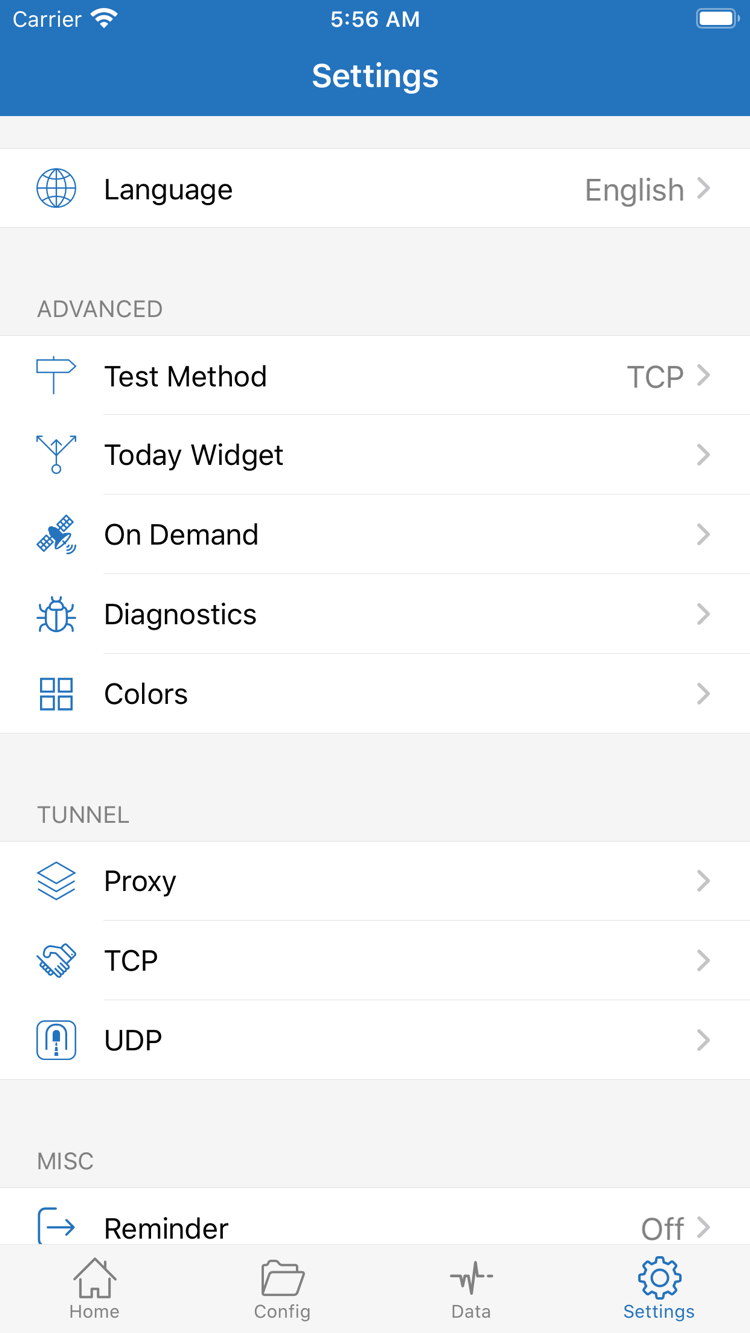
Settings の Test Method はテスト方法に関係します。現在の方法を確認してから結果を判断してください。リストに数値を表示させるために、Test Method を何度も切り替えないでください。サーバーとテスト対象への到達性が異なる場合、テスト結果と Web ページの表示状況が一致しないことがあります。その場合は実際のリクエストとエラー記録を使って判断します。
スイッチはオンだが Web ページを開けない:DNS とルールを分けて確認
まず Home に戻って Global Routing を確認し、Config で現在のファイルを確認します。Proxy ではアクセスでき、Config ではできない場合は、ルールの送信先を優先して調べます。どちらのモードでも失敗する一方でテストに応答がある場合は、DNS の名前解決に関する記録とブラウザーのエラーを確認します。DNS を変更する前に元の値を記録し、一度に一項目だけ変更して再テストしてから、変更を残すか判断してください。ネット上で見つけたアドレスをすべての DNS 項目に入力しないでください。
自動接続や切断が起きる:On Demand とシステム状態を確認
手動でオフにした後に再接続する、ネットワークを切り替えると状態が変わる、といった場合は Settings の On Demand を開き、ネットワーク条件に応じて接続する設定があるか確認します。現在の条件を理解してから、比較のために一時的に無効にするか判断してください。初回接続のために有効にする必要はありません。システムの VPN 状態も確認し、ほかの接続管理設定が切り替えに関わっていないか調べます。
さらに調査する場合は、Settings の Diagnostics を使い、失敗した操作一回分の必要な情報を収集します。記録を共有する前に、Subscribe アドレス、サーバーの認証情報、その他の個人情報を削除し、エラーの種類と再現手順だけを残してください。Today Widget、Proxy、TCP、UDP などの設定にはそれぞれ用途があるため、すべてを一律の修正スイッチとして変更しないでください。詳しくはSettings の詳細をご覧ください。個別の問題はトラブル対処で確認できます。
このページを終えると、Home で選択中のサーバー、Global Routing のモード、実際のページが想定した経路で読み込まれたか、の3点を確認できます。ルールの追加や設定の変更を行う際は、この動作確認済みの状態を比較用に残してください。